Quem grava live, podcast, aula ou vídeo pro YouTube costuma ter horas de conteúdo parado no computador. Transformar isso em vídeos curtos dá trabalho: assistir tudo, achar os melhores trechos, cortar, legendar e virar o vídeo pro formato vertical. O Smart Split faz essa parte por você, de graça, dentro do próprio TikTok.
A ferramenta foi anunciada pelo TikTok em outubro de 2025 e fica no TikTok Studio, a área de criador do TikTok que se usa pelo navegador do computador. O endereço direto é tiktok.com/tiktokstudio/tool/smartsplit.
O que o Smart Split faz
Você sobe um vídeo com mais de um minuto e a inteligência artificial do TikTok cuida do resto:
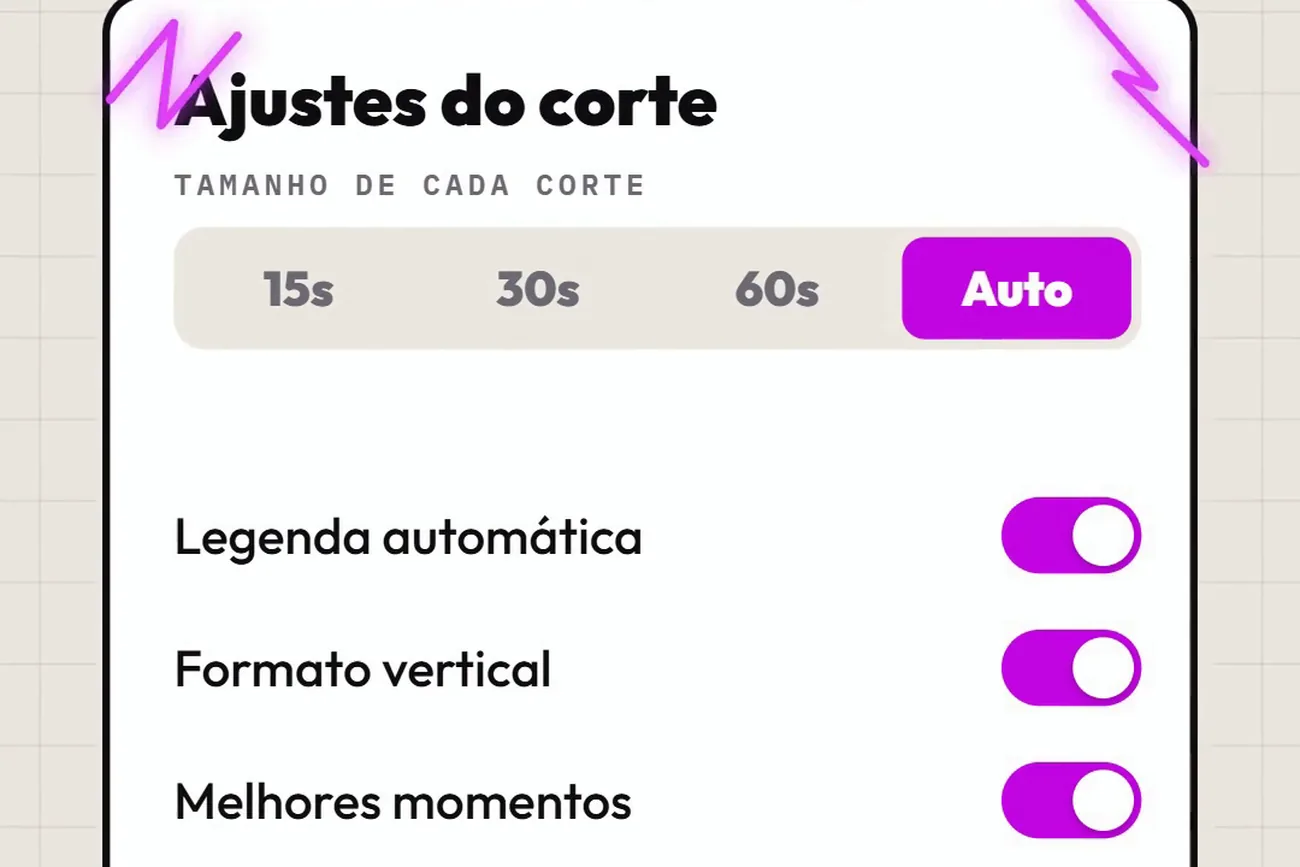
- Escolhe os melhores momentos do trecho que você marcou e corta em vários vídeos curtos.
- Define o tamanho de cada corte sozinha, ou usa o tamanho que você escolher.
- Coloca legenda automática, com alguns estilos de formatação pra escolher.
- Ajusta o vídeo deitado pro formato vertical, o formato do TikTok.
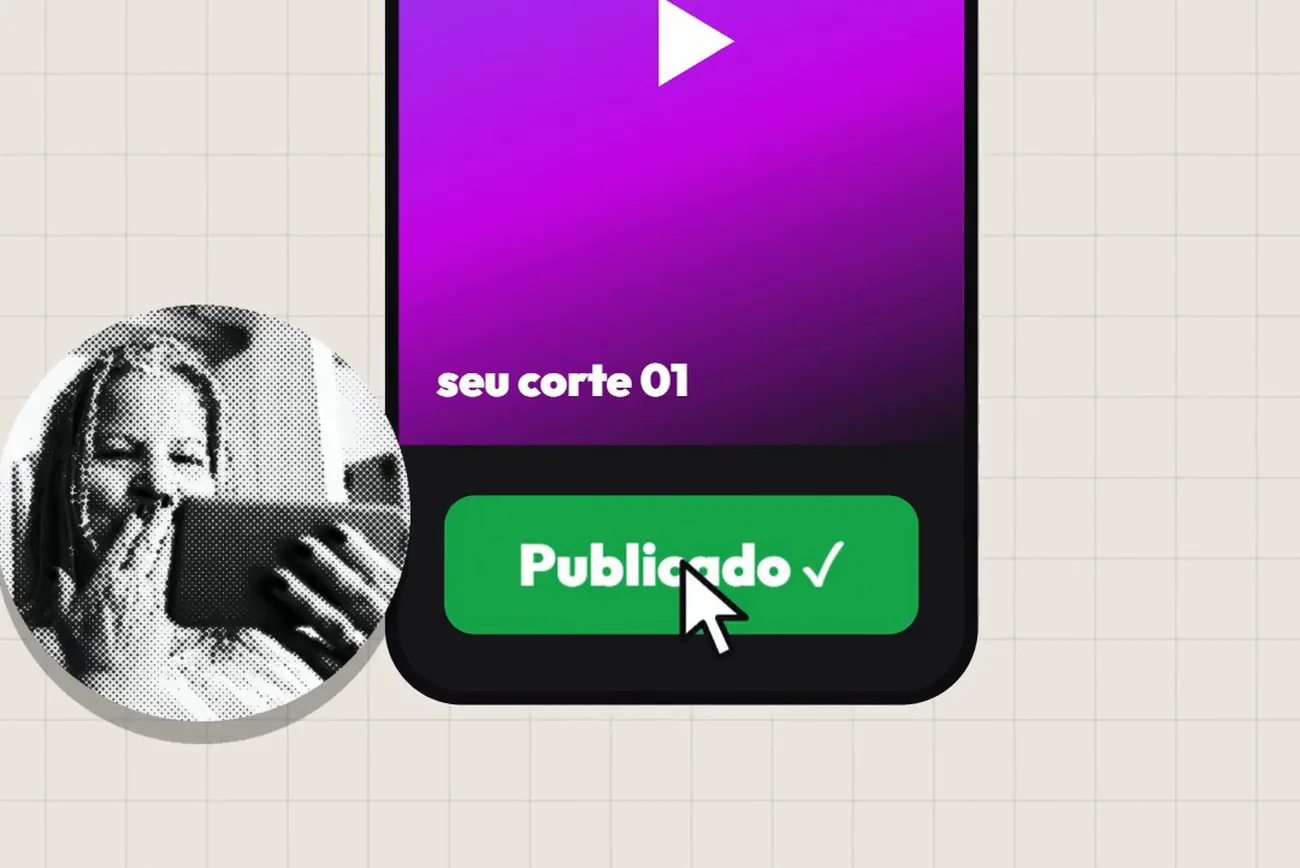
- Publica direto na sua conta o corte que você aprovar.
O trabalho que levaria uma tarde num editor de vídeo vira poucos minutos de revisão. Você continua decidindo o que vai ao ar.
Que vídeo funciona melhor
O único requisito é ter mais de um minuto. Os que rendem mais cortes bons são os que têm muita fala e vários assuntos em sequência:
- Live gravada: uma hora de live costuma ter várias respostas que funcionam sozinhas.
- Podcast ou entrevista: cada pergunta bem respondida pode virar um corte.
- Aula ou palestra: cada explicação curta vira uma dica.
- Vídeo do seu canal no YouTube: aquele que já deu engajamento lá tem chance de render no TikTok também.
Use sempre vídeo seu, ou que você tenha direito de publicar. Vídeo de outra pessoa continua sendo de outra pessoa, mesmo cortado.
Passo a passo: como usar o Smart Split
Faça pelo computador. O TikTok Studio funciona no navegador, sem instalar nada.
Passo 1. Abra o TikTok Studio
Entre em tiktok.com/tiktokstudio e faça login com a conta onde os vídeos vão ser publicados.
Passo 2. Entre no Smart Split
Use o endereço direto tiktok.com/tiktokstudio/tool/smartsplit. Ele abre a página da ferramenta já logada na sua conta.
Passo 3. Suba o vídeo longo
Escolha um arquivo com mais de um minuto. Vale vídeo gravado fora do TikTok, como a live baixada, o episódio do podcast ou o vídeo que está no seu YouTube.
Passo 4. Marque o trecho que quer aproveitar
Selecione as partes do vídeo que interessam. Se a live teve 20 minutos de abertura sem conteúdo, deixe essa parte de fora: a ferramenta procura os melhores momentos só dentro do que você marcou.
Passo 5. Escolha o tamanho dos cortes
Defina a duração de cada vídeo ou deixe no automático. Pra começar, o automático resolve. Depois de algumas semanas, compare quais tamanhos tiveram mais visualização completa e passe a usar esse.
Passo 6. Ajuste legenda e enquadramento
Escolha o estilo da legenda e confira o enquadramento vertical. Na hora de virar um vídeo deitado pra vertical, a ferramenta corta as laterais: se havia uma tela, um gráfico ou um produto na beirada, confira se continua aparecendo.
Passo 7. Revise cada corte
Assista cada vídeo do começo ao fim antes de publicar. Os pontos que mais pedem ajuste:
- Nome de pessoa, de marca ou termo técnico escrito errado na legenda.
- Corte que começa no meio de uma frase ou termina antes da conclusão.
- Rosto ou objeto importante fora do quadro vertical.
Passo 8. Publique direto no TikTok
Escolha o corte aprovado e publique na sua conta pela própria ferramenta. Não precisa publicar todos no mesmo dia: um por dia rende uma semana de conteúdo com um vídeo só.
Antes de publicar: o que faz um corte prender
A ferramenta acha os trechos com mais chance de funcionar, mas o primeiro segundo continua sendo decisão sua. Corte que começa com a frase mais forte segura mais gente do que corte que começa com uma frase de transição, do tipo então, como eu estava falando. Se o trecho escolhido começar morno, ajuste o início pra entrar direto na frase principal. O assunto do primeiro segundo está em por que o vídeo curto convence antes da legenda.
Pra escolher sobre o que falar nos próximos vídeos longos, que depois viram cortes, veja o que faz o seu cliente comprar: 4 perguntas pra descobrir.
Perguntas frequentes
Sim. A ferramenta faz parte do TikTok Studio e não cobra nada pra usar. Basta ter uma conta no TikTok.
O Smart Split fica no TikTok Studio Web, que se usa pelo navegador do computador. O endereço direto é tiktok.com/tiktokstudio/tool/smartsplit.
O vídeo precisa ter mais de um minuto. A partir daí, a ferramenta corta o trecho escolhido em vários vídeos curtos.
Pode, desde que o vídeo seja seu ou que você tenha direito de publicar. Suba o arquivo do vídeo no Smart Split como qualquer outro.
Não. Ele cria os cortes com legenda e no formato vertical, e você escolhe quais publicar. Vale revisar cada um antes, principalmente a legenda e o enquadramento.
Conteúdo toda semana sem gravar todo dia
Quer uma análise sem compromisso das redes sociais da sua empresa pra montar um plano que aproveita cada vídeo que você já gravou?
Quero uma análise gratuita