
O Higgsfield reúne mais de 35 modelos de IA para criar imagem e vídeo. O Claude Code é o assistente de programação da Anthropic que roda no seu computador. Ligados por um MCP, o Claude Code passa a usar o Higgsfield como ferramenta: você pede "faça um vídeo de 5 segundos de um café sendo servido" e ele gera, sem você abrir o site.
São seis passos, e o comando de conexão foi testado antes de entrar neste guia. Os prints da Higgsfield são da página oficial, de 10 de novembro de 2026.
Os links do Higgsfield nesta página são de indicação. Se você assinar por eles, a Todo Mundo Conectado pode receber uma comissão.
Crie a conta no Higgsfield
- Abra higgsfield.ai e clique em Sign up.
- Faça o cadastro com o e-mail ou com a conta que a tela oferecer.
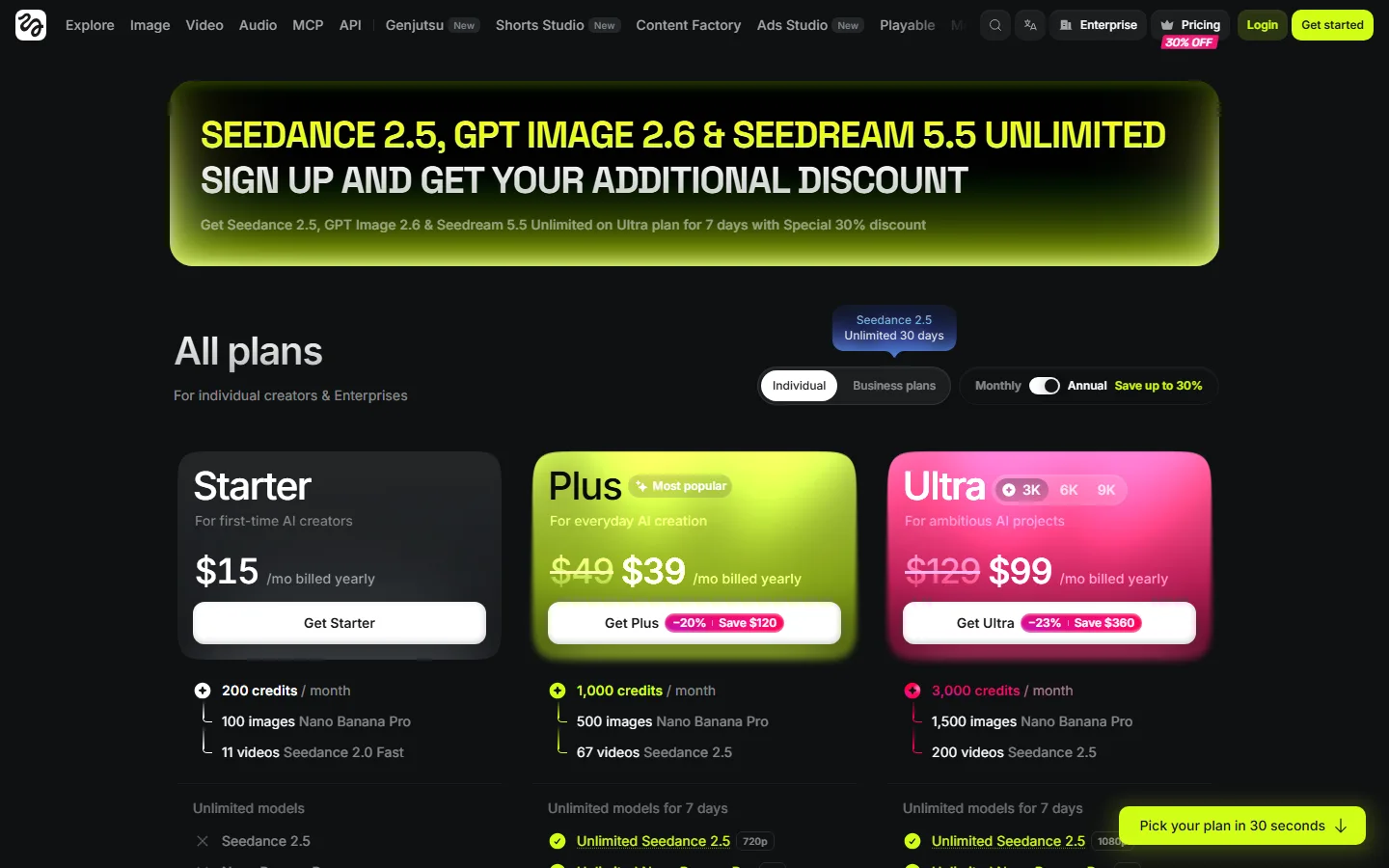
- Escolha um plano em higgsfield.ai/pricing. A Higgsfield informa que o uso por agentes de IA exige assinatura paga e que cada geração gasta créditos.
Abra o terminal
- No Windows, aperte a tecla Windows, digite PowerShell e abra.
- No Mac, abra o Terminal pelo Spotlight.
- Confira que o Claude Code responde: digite claude --version e aperte Enter.
Cole o comando de conexão
Este é o comando que cadastra o servidor do Higgsfield no Claude Code:
Do jeito que está, a conexão vale só pra pasta em que você rodou o comando, então abra o Claude Code nessa mesma pasta. Pra valer em todas as suas pastas, acrescente --scope user antes de higgsfield.
Entre na sua conta pelo /mcp
- Abra o Claude Code e digite /mcp.
- Escolha higgsfield. Enquanto não houver login, o status é Needs authentication, como no terminal abaixo.
- Escolha a opção de autenticar, Authenticate. O navegador abre.
- Entre com a conta do Higgsfield e autorize.
Confira se conectou
No terminal, rode o comando abaixo. A linha do Higgsfield tem que terminar em Connected.
Faça o primeiro pedido
No Claude Code, escreva em português. Comece pelo pedido que não gasta crédito:
- Mostre meu saldo de créditos no Higgsfield. Se ele responder com o número, está tudo ligado.
- Gere uma imagem de uma xícara de café sobre uma mesa de madeira, luz da manhã. Esse já usa crédito.
- Transforme essa imagem em um vídeo de 5 segundos.
Se um pedido falhar, repita colocando o que você quer em uma frase só, com o assunto, o cenário e a duração.
Vídeos de referência: o que dá pra fazer
Seis vídeos curtos feitos com Claude e Higgsfield. Clique pra assistir no YouTube.





Outro caminho: a CLI da Higgsfield
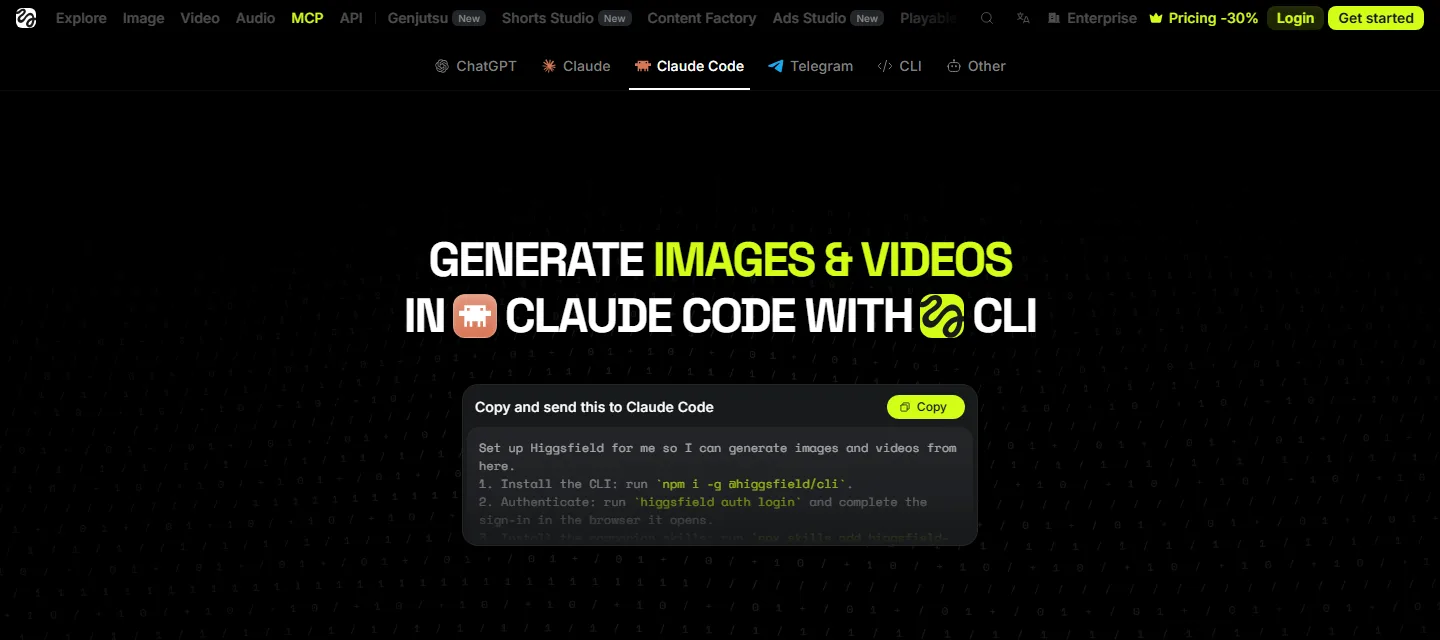
Pro Claude Code, a central de ajuda da Higgsfield documenta a CLI deles. Você cola a mensagem abaixo no Claude Code e ele instala tudo:
- npm i -g @higgsfield/cli
- higgsfield auth login, e conclua o login no navegador
- npx skills add higgsfield-ai/skills
Pra começar, a conta já está a um clique: criar conta no Higgsfield.
Perguntas frequentes
MCP é um padrão que deixa o Claude Code usar ferramentas de outros serviços. O servidor MCP do Higgsfield, no endereço https://mcp.higgsfield.ai/mcp, entrega ao Claude Code as ferramentas de gerar imagem, vídeo e áudio da plataforma. Você pede em português e ele executa.
A conexão em si não tem custo e não pede chave de API. A Higgsfield informa que o uso por agentes de IA exige uma assinatura paga ativa e que cada geração consome créditos do plano. Os planos e preços estão em higgsfield.ai/pricing.
claude mcp add --transport http higgsfield https://mcp.higgsfield.ai/mcp. Depois, dentro do Claude Code, digite /mcp, escolha higgsfield e autentique com a sua conta no navegador. Pra conectar em todas as pastas, acrescente --scope user ao comando.
A conexão está criada, falta o login. Abra o Claude Code, digite /mcp, escolha higgsfield e siga a opção de autenticar. O navegador abre, você entra na conta Higgsfield e o status passa a Connected.
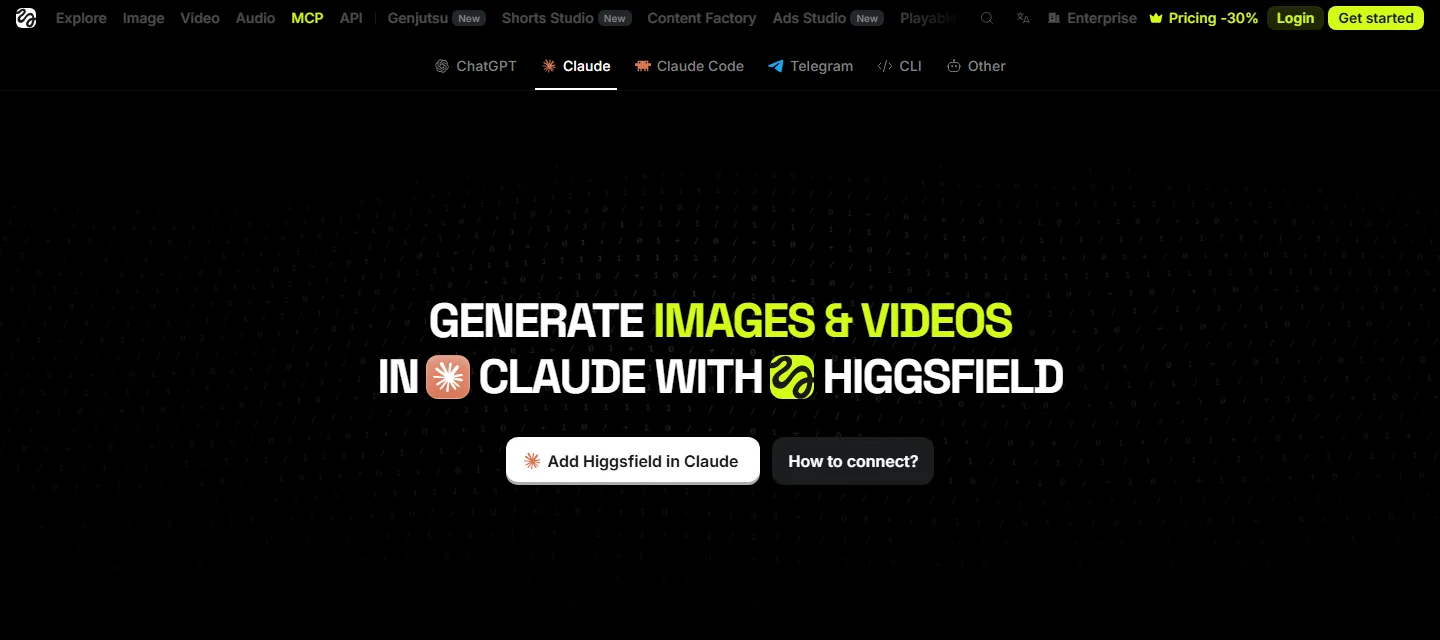
Sim. A página do MCP no Higgsfield tem o botão Add Higgsfield in Claude, que adiciona o mesmo endereço como conector personalizado nas configurações do Claude.
Tem. A central de ajuda da Higgsfield indica instalar a CLI deles: npm i -g @higgsfield/cli, depois higgsfield auth login e npx skills add higgsfield-ai/skills. O MCP deste guia é o caminho mais curto, e a CLI é a opção que a própria Higgsfield documenta.